

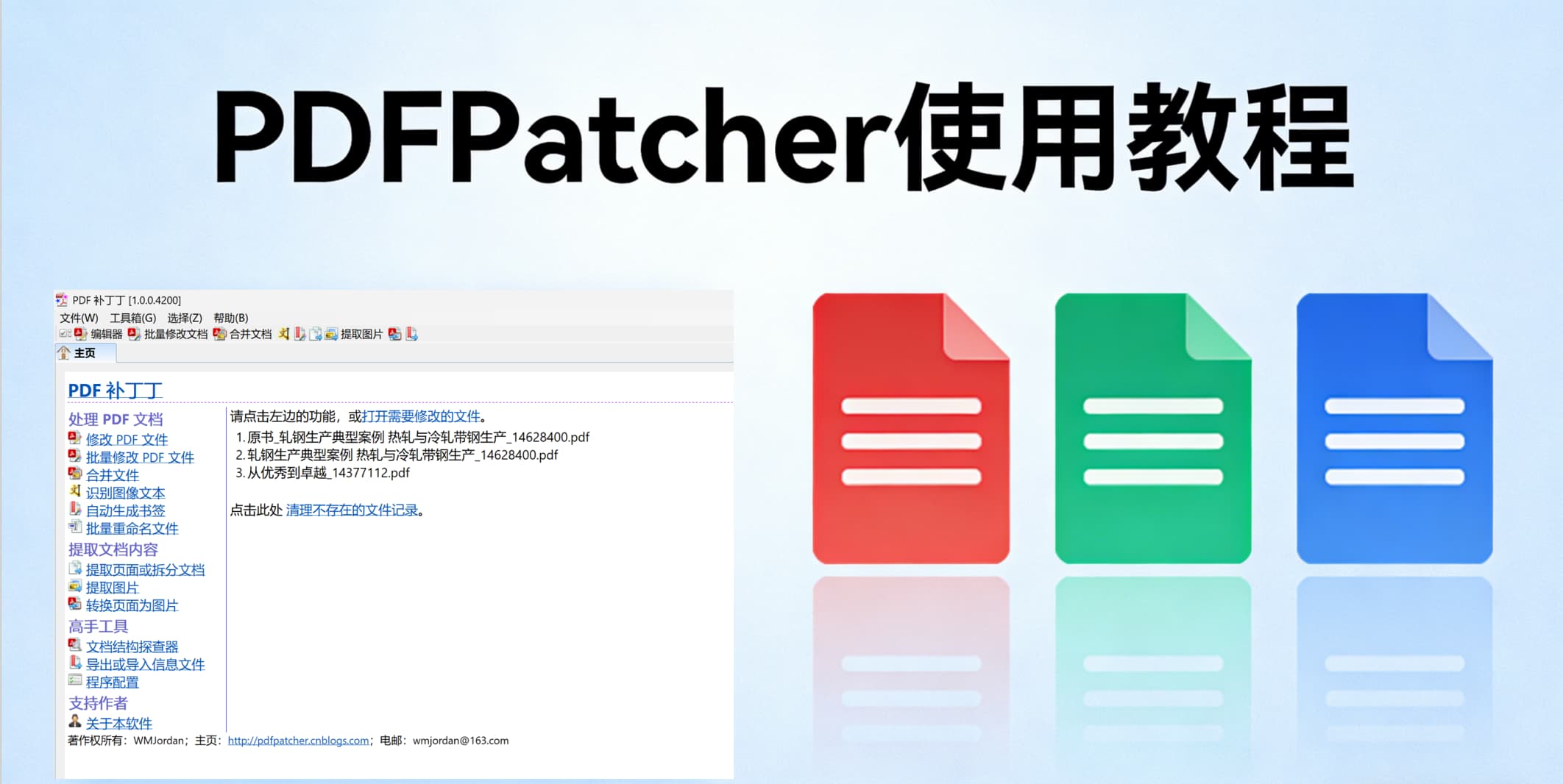
对PDF进行繁简体转换——PDFPatcher使用教程
工具简介
PDFPatcher(又称PDF补丁丁)是一款功能强大的PDF处理工具,由国内开发者开发。它完全免费、开源,并且无需安装,解压即可使用。除了提取图片,它还具备合并、拆分、优化PDF文档,导出PDF书签,替换字体等多种功能。今天我们主要使用其“提取图片”功能。
准备工作
- 获取PDFPatcher:你可以从其官方网站或开源托管平台(如GitHub)下载最新版本。
- 准备PDF文件:找到你需要进行繁简体转换处理的PDF文档。
- 创建输出文件夹:建议在合适的位置新建一个文件夹,用于存放提取出来的图片。
详细操作步骤
步骤一:启动PDFPatcher
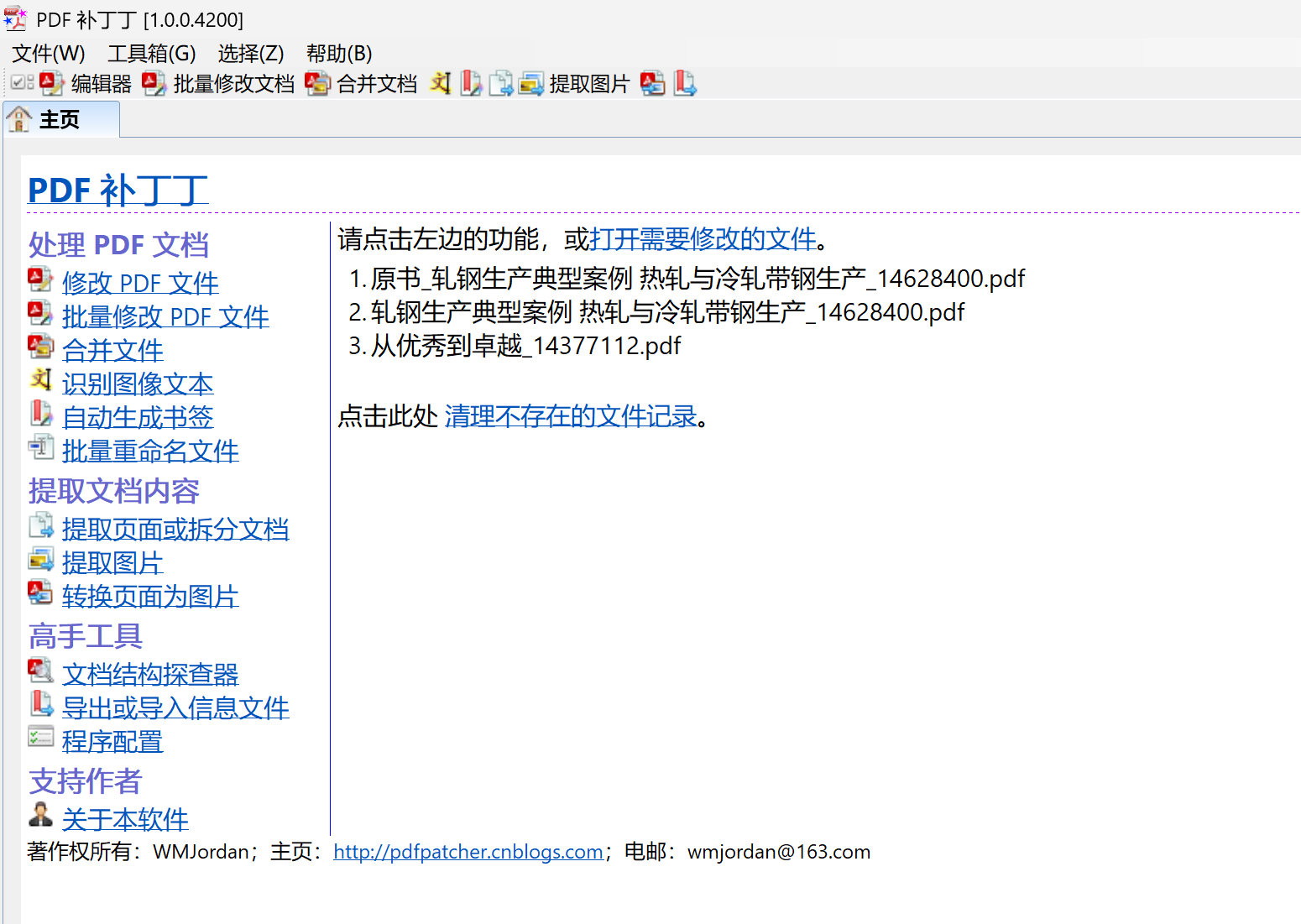
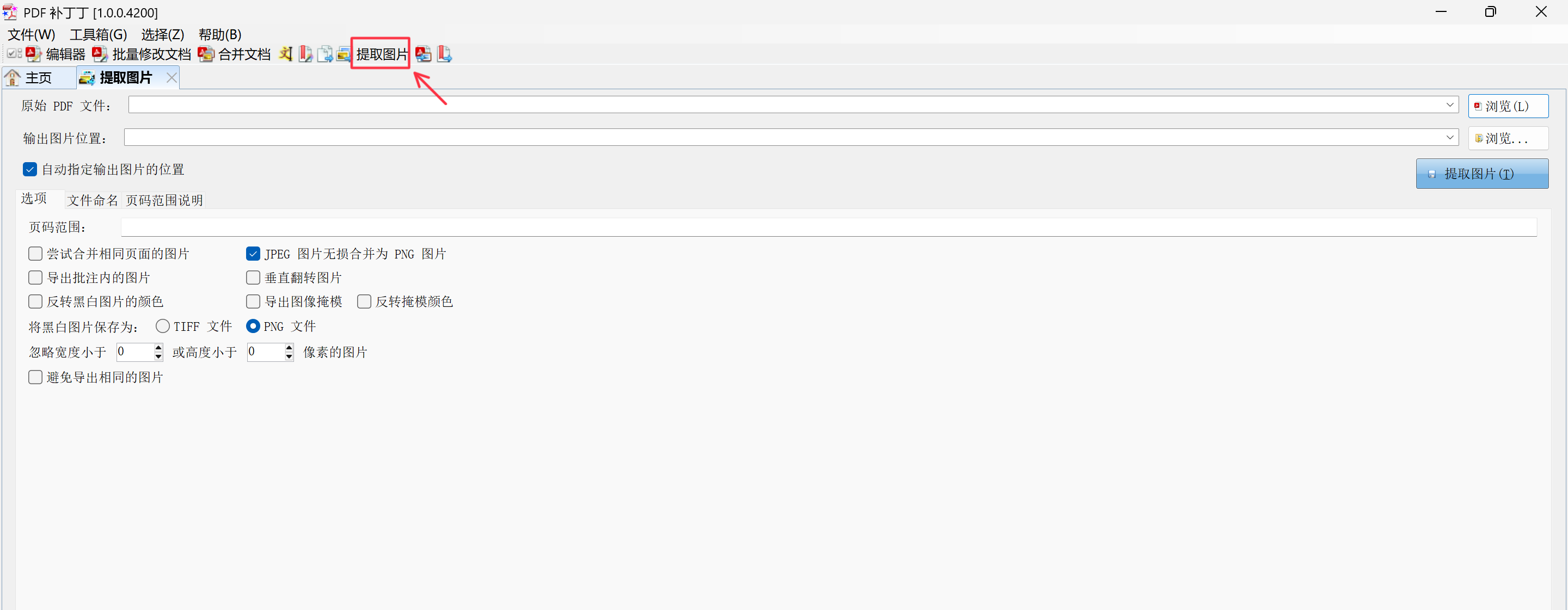
找到你下载并解压好的PDFPatcher文件夹,双击运行其中的 PDFPatcher.exe 可执行文件。程序启动后,你将看到如下图所示的主界面。界面设计简洁,顶部为菜单栏和工具栏,中间是功能选项卡区域。
步骤二:选择“提取图片”功能
在主界面的选项卡区域,找到并点击 【提取图片】 标签页。点击后,界面将切换到图片提取的专用操作面板。这里提供了提取图片所需的所有设置选项。
步骤三:指定文件与输出路径
这是核心的操作步骤,请仔细设置。
指定原始PDF文件:
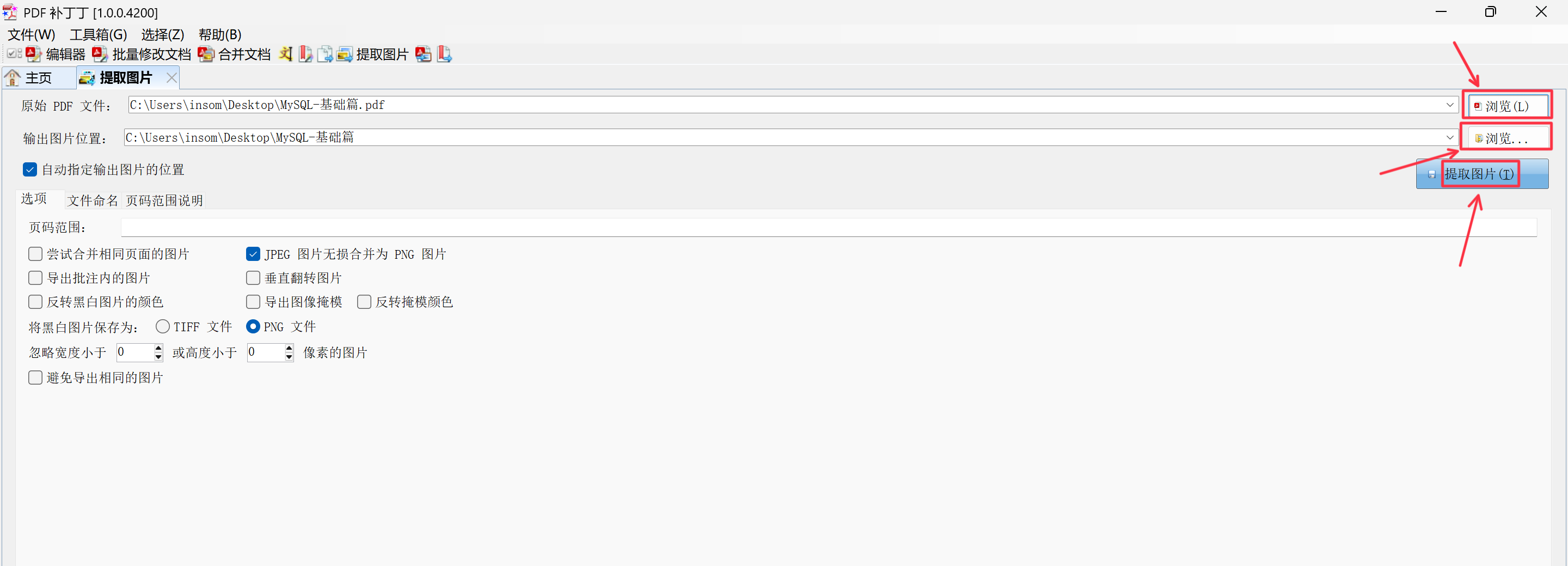
- 点击 【选择需提取图片的PDF文件】 按钮(通常是一个“打开文件”或“浏览”按钮)。
- 在弹出的文件选择对话框中,找到并选中你的目标PDF文件,点击“打开”。
设置输出图片位置:
- 在 【输出图片的保存路径】 设置项中,点击“浏览”按钮。
- 选择你事先创建好的文件夹,或者直接输入一个新建文件夹的路径。程序会将提取的所有图片保存至此。
(此处预留图片位置:已指定PDF文件和输出路径的界面截图)
可选设置:
- 图片格式:默认通常为PNG,你也可以选择JPEG等格式。
- 提取范围:如果你只需要提取特定页码的图片,可以在相应选项中设置页码范围。
- 分辨率:可以设置输出图片的DPI,提高分辨率会使图片更清晰,但文件体积也会更大。
步骤四:执行提取操作
所有参数设置无误后,点击操作区域右下角或底部的 【提取图片】 按钮。程序会开始处理PDF文档,并弹出进度条显示当前处理状态。
步骤五:查看提取结果
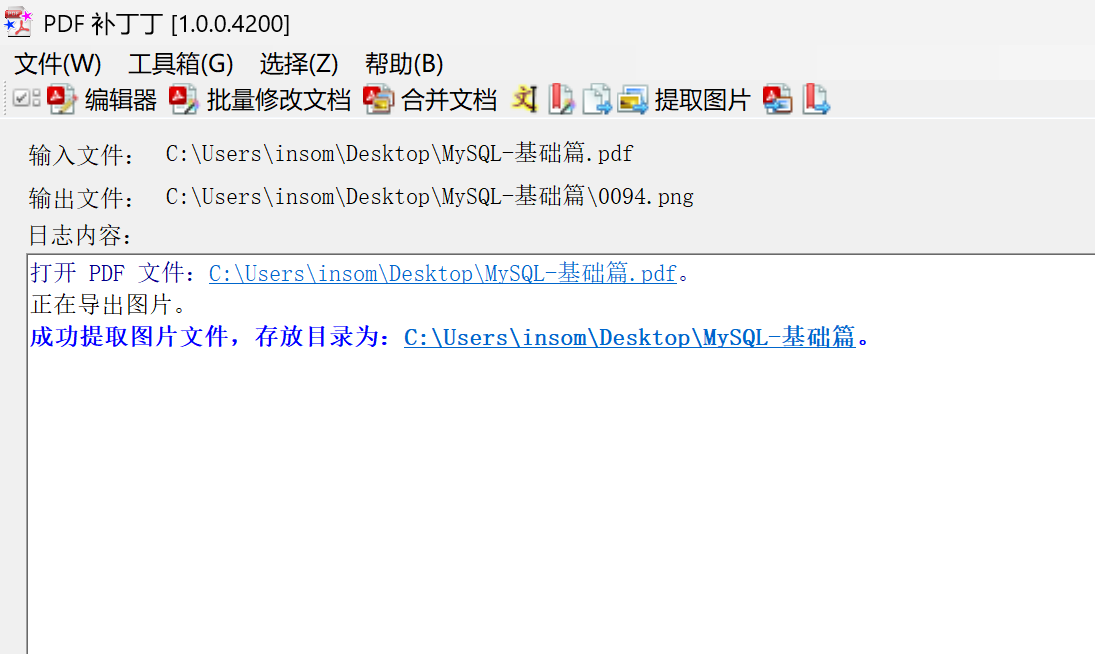
提取过程完成后,程序会弹出提示框。此时,你可以打开之前设置的输出文件夹。你会看到PDF中每一页的内容都已以图片格式(例如页面_001.png, 页面_002.png...)保存下来。
总结
通过以上五个步骤,我们利用PDFPatcher高效、无损地将PDF文档转换为了系列图片。这为解决“PDF繁简体转换”这一难题提供了坚实的基础。PDFPatcher以其免费、易用的特点,成为PDF图片提取领域的优秀工具。希望本教程能帮助你顺利完成工作。
温馨提示:本方法适用于以图片为主或扫描版的PDF文档。如果PDF本身是纯文本格式,建议直接使用专业的PDF编辑器的“导出文本”功能,再配合文字转换工具,效率会更高。

阅读建议
评论
匿名评论
隐私政策
你无需删除空行,直接评论以获取最佳展示效果

最新评论

A /

肖松 /

xx /