



对PDF进行繁简体转换——NeatConverter使用教程
对PDF进行繁简体转换——NeatConverter使用教程
无论是为了学术研究、商务交流还是个人阅读,文档转换都是一项常见需求。今天,我们将介绍如何使用一款名为 NeatConverter 的实用工具,轻松实现文档转换。
为什么选择NeatConverter?
NeatConverter是一款功能强大且操作简单的文档格式转换工具。它支持多种文档格式之间的相互转换,并且内置了繁简体转换功能,能够帮助我们高效地完成文件的转换任务,同时尽可能保持原有的排版格式。
准备工作
在开始之前,请确保你已经完成以下准备:
- 从官方网站或可信渠道下载并安装NeatConverter软件,也可联系作者获取安装包。
- 准备好需要转换的PDF文件,并记住其存放位置。
步骤详解
步骤1:启动NeatConverter
首先,在你的电脑上找到NeatConverter的图标,双击“NeatConverter.exe”文件启动程序。
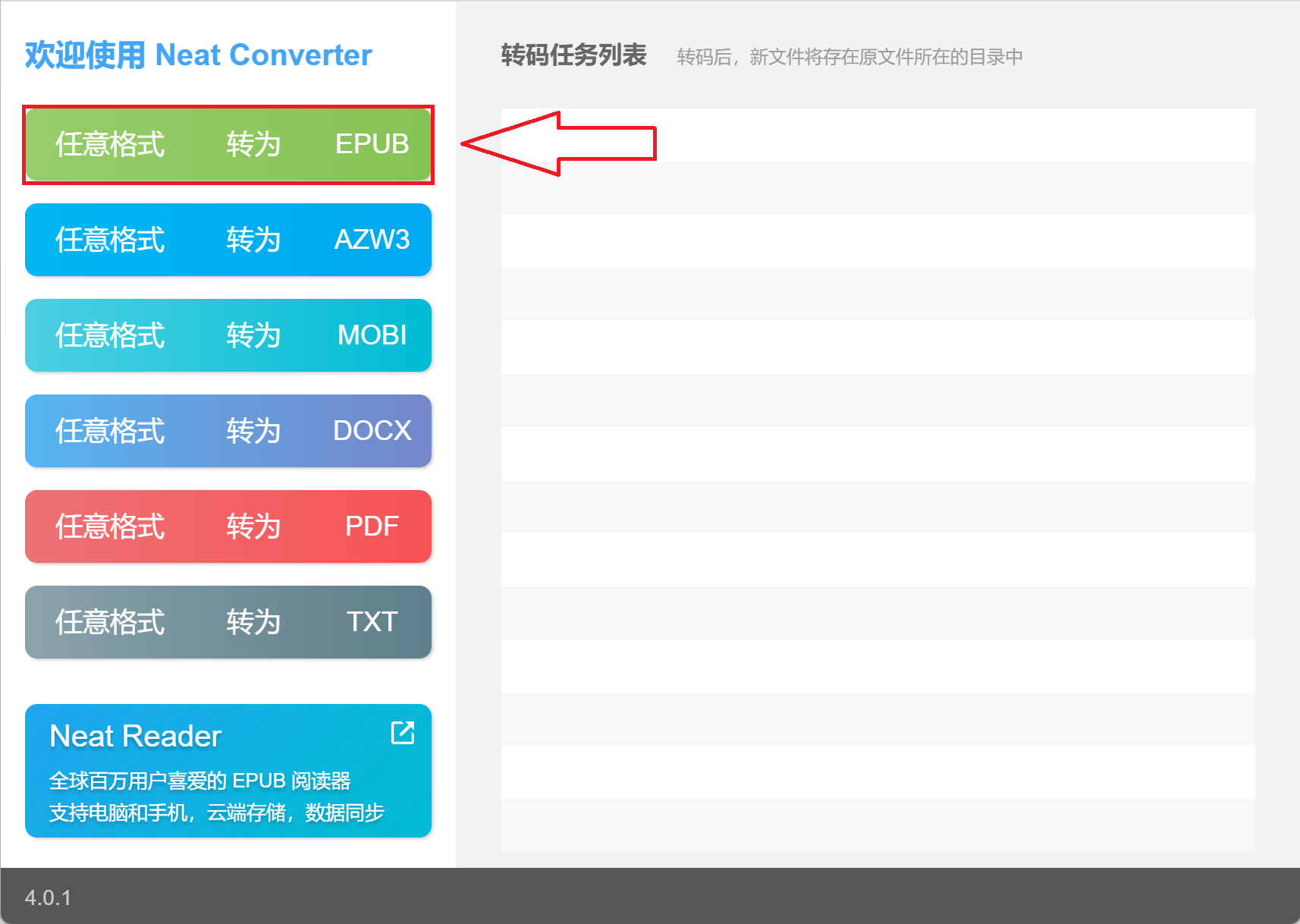
软件启动后,你会看到一个简洁明了的主界面,上面列出了各种转换选项。
步骤2:选择转换类型
在NeatConverter的主界面中,我们需要找到并选择“任意格式 转为 EPUB”选项。虽然我们的目标是繁简体转换,但NeatConverter的繁简体转换功能通常内置于格式转换流程中,通过转换为EPUB这一中间格式,可以更好地保持文档结构,便于后续处理。
步骤3:添加文件
点击“选择文件”按钮(有时也可能是“添加文件”或“浏览”),在弹出的文件选择对话框中,找到并选中你需要进行转换的文件。
你可以一次添加单个或多个文件进行批量转换。添加完成后,文件会出现在转换列表中。
步骤4:等待转换完成
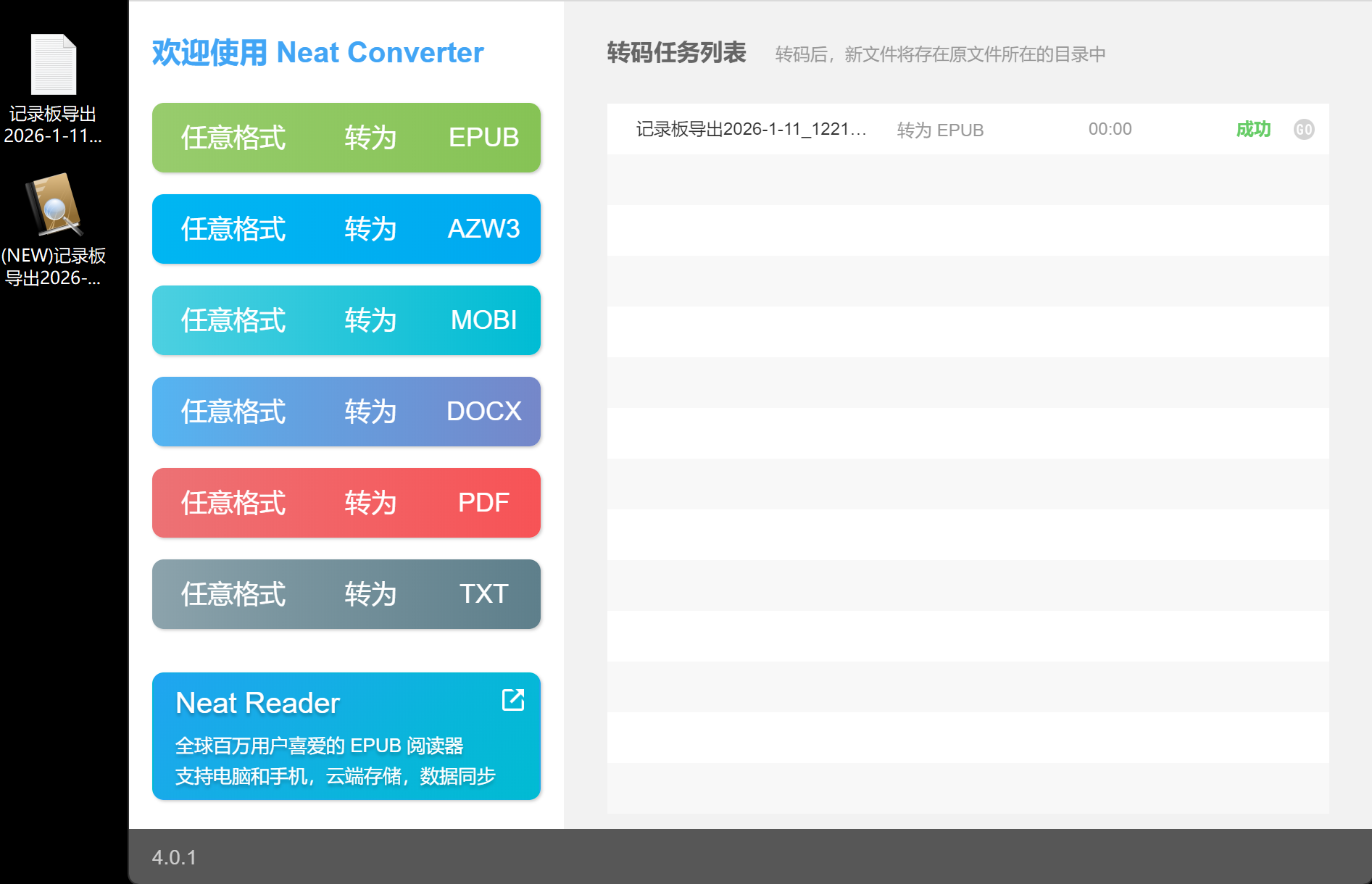
转换时间会根据文件的大小和复杂程度有所不同。请耐心等待,直到看到“转换成功”或类似的提示信息。
步骤5:检查转换结果
转换完成后,你可以在预设的输出目录中找到转换后的EPUB文件。建议使用支持EPUB格式的阅读器打开该文件,检查繁简体转换是否准确,以及排版是否完好。
小贴士与注意事项
- 备份原文件:在进行任何转换操作前,建议备份原始文件,以防万一。
- 复杂排版处理:如果文件包含大量图片、特殊字体或复杂表格,可能会遇到转换不了的情况。
- 批量处理:NeatConverter支持批量转换,可以一次性添加多个文件,提高效率。
- 版本更新:定期检查软件更新,以获得更好的转换效果和新功能。
结语
使用NeatConverter进行文档转换转换,不仅步骤简单,而且能较好地保持原文档的格式。无论你是需要处理单个文件还是批量转换,这款工具都能为你节省大量时间和精力。希望这篇教程能帮助你顺利完成文档转换任务!

阅读建议
评论
匿名评论
隐私政策
你无需删除空行,直接评论以获取最佳展示效果

最新评论

A /

肖松 /

xx /